
01
Sauvegarder d'abord
Copiez localement le prompt, les décisions utiles et le texte non sensible avant d'actualiser. Vous pourrez relancer le test sans perdre le contexte ni recopier un secret.
DeepSeek ne fonctionne pas
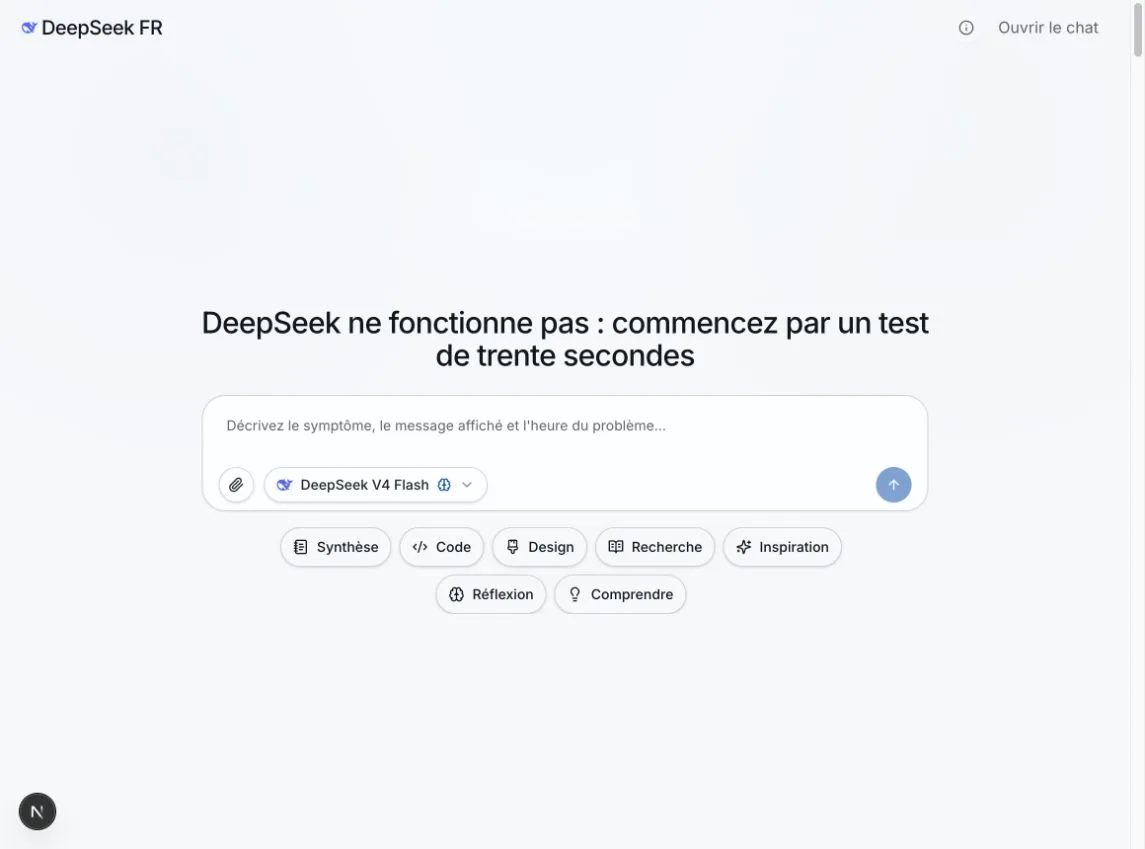
Le problème peut venir du service, du réseau, de la session, d'une limite, du contexte ou d'un fichier. Notez heure, fuseau, URL et message exact ; testez ensuite une phrase courte dans un nouveau chat, sans fichier. Le résultat sépare une panne générale d'un problème lié au contexte ou au document.
Copiez localement le prompt, les décisions utiles et le texte non sensible avant d'actualiser. Vous pourrez relancer le test sans perdre le contexte ni recopier un secret.
Dans un nouveau chat, utilisez le modèle disponible par défaut et demandez une réponse simple, par exemple : « Réponds par bonjour ». N'ajoutez ni PDF ni long historique.
Notez le résultat puis testez une variable à la fois : une autre connexion, une fenêtre privée ou un autre navigateur. Plusieurs modifications d'un coup empêchent de comprendre la cause.
Arbre de décision
Commencez par le symptôme observable. Chaque branche donne le premier test, le résultat attendu, la suite et le moment utile pour un ticket. Vous évitez ainsi les réglages destructifs sans indice.
Faites : ouvrez une autre page DeepSeek FR et un site indépendant. Attendu : savoir si le service seul ou tout le réseau est touché. Ensuite : autre connexion ou fenêtre privée. Support : persistance avec URL, heure et capture.
Faites : vérifiez l'adresse et le message, puis reconnectez-vous une fois. Attendu : erreur précise ou accès au compte. Ensuite : fenêtre privée. Support : même compte en échec sur deux environnements.
Faites : phrase courte dans un nouveau chat. Attendu : réponse ou même attente. Ensuite : si le test marche, réduisez historique ou retirez le fichier. Support : même test minimal bloqué.
Faites : lisez le libellé et l'heure annoncée. Attendu : distinguer limite de compte et panne. Ensuite : modèle disponible ou attente. Support : limite incohérente après son délai.
Faites : vérifiez format, taille, ouverture locale et protection. Attendu : isoler le document. Ensuite : petit fichier non confidentiel. Support : exemple compatible toujours refusé.
Faites : copiez la sortie et demandez une reprise depuis le dernier titre. Attendu : effet du contexte. Ensuite : fractionnez. Support : coupure répétée sur prompt court.
Tests réversibles
Cherchez un signal clair en conservant session et réglages. Actualiser, ouvrir une fenêtre privée ou essayer un autre réseau informe souvent davantage que vider cache, cookies ou extensions. Modifiez plus largement seulement si la comparaison le justifie.
Elle écarte long historique, consigne contradictoire ou pièce jointe. Si elle fonctionne, compte et accès de base restent probablement disponibles.
Elle compare une session sans modifier cookies ni extensions du profil principal. Elle ne prouve pas seule la cause : notez le résultat.
Elle peut repérer filtrage, VPN ou coupure locale. Ne désactivez un VPN qu'à titre de test, dans le respect des règles de votre organisation.
Utilisez-le pour comparer. Si le test minimal fonctionne ailleurs, relevez extensions et paramètres du premier navigateur avant d'y toucher.
Séquence recommandée
Un test réussi indique le dernier élément à réintroduire, sans sacrifier toute la configuration du navigateur.
1. Conserver
2. Comparer
3. Isoler
Solutions par symptôme
Page, authentification, génération et import peuvent avoir des dépendances différentes. Ces repères indiquent quand attendre, simplifier ou demander de l'aide.
Si la page est blanche, vérifiez le même domaine en fenêtre privée et le message affiché. Un bloqueur peut affecter des scripts ; testez seulement l'extension concernée, puis réactivez-la si rien ne change.
Une session expirée peut demander une nouvelle connexion. Vérifiez le même mode de connexion qu'à la création du compte. Ne transmettez jamais code, mot de passe ou jeton.
Historique long, prompt chargé ou instructions incompatibles peuvent bloquer une reprise. Créez un résumé non sensible et un nouveau chat, puis réintroduisez par blocs.
Lisez exactement le message de modèle indisponible ou de capacité atteinte. Essayez le modèle par défaut ou revenez plus tard. La différence entre modèles n'accuse pas votre demande.
Notez date ou délai de réinitialisation. Évitez les requêtes identiques. Si l'accès ne revient pas après le délai affiché, préparez un ticket factuel.
Un PDF numérisé peut être une image, protégé ou trop lourd. Testez ouverture, petit document texte et version expurgée. Ne testez pas une limite avec un document confidentiel.
Demande d'assistance
Contactez le support si le test minimal échoue encore, si une erreur de compte persiste sur plusieurs environnements, si un fichier compatible est refusé ou si une limite dépasse son délai. Un ticket factuel protège vos informations.
Indiquez date, heure, fuseau et URL complète. Ces éléments rapprochent le constat d'un événement technique sans deviner votre localisation.
Mentionnez navigateur et version, appareil, réseau et modèle. Ne joignez ni session, ni clé, ni mot de passe.
Décrivez clics et texte minimal. Dites précisément l'attendu et ce qui est apparu à la place.
Listez nouveau chat, fenêtre privée, autre réseau ou petit fichier, avec leurs résultats. Expurgez la capture avant envoi.
Modèle à compléter
Objet : problème DeepSeek FR. Date, heure, fuseau : [valeurs]. URL : [URL]. Navigateur et appareil : [version]. Étapes : [actions]. Attendu : [résultat]. Observé : [message]. Tests : [nouveau chat, fenêtre privée, réseau]. Capture : [désensibilisée].
À inclure
À ne pas inclure
Après l'envoi
Aides liées
Ces pages aident à choisir le test selon l'action précédant l'erreur. Elles complètent le message précis affiché dans votre session.
Préparez un document de test et vérifiez les limites liées aux fichiers.
Distinguez une question d'accès invité d'un incident de connexion.
Comprenez les limites d'accès avant d'interpréter un message de quota.
Vérifiez les informations de service et les canaux d'assistance disponibles.
FAQ
Commencez par les éléments observables et conservez les informations utiles avant d'attribuer le problème à l'appareil ou au service.
Une indisponibilité, le réseau, la session, le modèle, le quota, l'historique ou un fichier peuvent être en cause. Testez une phrase courte dans un nouveau chat, sans fichier, puis comparez le résultat.
Non. Actualisez une fois, essayez une fenêtre privée ou un autre navigateur et notez la différence. Vider le cache ou les cookies peut vous déconnecter sans expliquer la panne.
Le format, la taille, un chiffrement, une corruption ou la présence d'images sans texte peuvent intervenir. Vérifiez l'ouverture locale et testez un petit PDF non confidentiel avant de contacter le support.
Conservez le texte affiché, ouvrez un nouveau chat et demandez la reprise à partir du dernier titre. Si cela fonctionne, fractionnez la demande ou réduisez le contexte. Signalez une répétition sur un prompt court.
Lorsque le test minimal échoue encore, qu'un problème de connexion survit à plusieurs environnements, qu'un fichier compatible est refusé de façon répétée ou qu'un quota n'est pas rétabli après le délai annoncé.
Gardez le message d'erreur, l'heure et l'URL, mais masquez noms, e-mails, documents, clés, cookies, mots de passe et contenu confidentiel. Une capture minimale est souvent plus utile et plus sûre.
Repartir avec un signal clair
Ce test indique s'il faut réduire le contexte, attendre une limite, vérifier l'accès ou préparer un ticket. Gardez le prompt original avant toute actualisation.